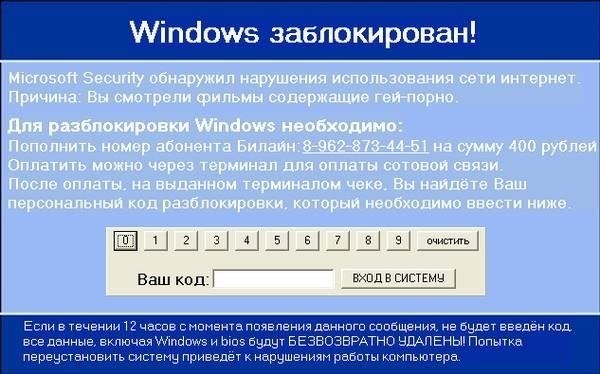
Что делать, если Яндекс показывает предупреждение о безопасности
Если вы видите на экране сообщение «Ваш компьютер может быть заражен», необходимо действовать быстро, чтобы избежать возможных проблем. Ниже приведены шаги по устранению проблемы.
1. Проверьте наличие вредоносного ПО
Прежде всего необходимо проверить, действительно ли ваша система заражена. Используйте надежные антивирусные инструменты для полного сканирования компьютера. Убедитесь, что программное обеспечение обновлено. Если программа обнаружит какие-либо угрозы, следуйте инструкциям по их удалению.
2. Удалите подозрительные программы
Если вы заметили незнакомое программное обеспечение, установленное в вашей системе, оно может быть причиной предупреждения. Удалите незнакомые программы через панель управления или системные настройки. Это поможет восстановить здоровье компьютера и устранить все потенциальные угрозы.
3. Обновите браузер
Браузеры иногда отмечают небезопасные веб-сайты или файлы. Если сообщение появляется во время просмотра веб-страниц, убедитесь, что ваш браузер обновлен. Проверьте, не были ли добавлены какие-либо дополнения или расширения без вашего согласия, и удалите все ненужные.
4. Отключите доступ к вредным веб-сайтам
Если система обнаружила вредоносный сайт, она может заблокировать доступ к нему, чтобы защитить вас. Вы можете просмотреть и изменить эти параметры в настройках браузера или сети. Убедитесь, что вы не посещаете подозрительные сайты, которые могут заразить вашу систему.
5. Запустите онлайн-сканер
В некоторых случаях установленный антивирус может не улавливать определенные угрозы. Используйте онлайн-сканер от надежного поставщика для сканирования и удаления угроз из вашей системы. Это обеспечит дополнительный уровень безопасности.
6. Очистите кэш и файлы cookie браузера
В кэше или файлах cookie вашего браузера может храниться информация с потенциально опасных веб-сайтов. Их очистка часто помогает устранить проблемы, связанные с предупреждающими сообщениями. Проверьте настройки браузера, чтобы очистить данные просмотра.
7. Сбросьте настройки браузера
Если проблема не исчезла, сбросьте настройки браузера до значений по умолчанию. Это поможет устранить изменения, внесенные вредоносными программами, которые могут вызывать предупреждение. Этот шаг позволит вернуть браузер к безопасной конфигурации.
8. Временно отключить функции безопасности
Если вы уверены в отсутствии инфекции, временно отключите такие меры безопасности, как блокировка всплывающих окон или антивирусное ПО, чтобы проверить, не они ли вызывают предупреждение. Однако не забудьте снова включить эти средства защиты сразу после проверки.
9. Перезагрузите компьютер
Выполнив все необходимые действия, перезагрузите компьютер. Это поможет убедиться, что все изменения, сделанные в процессе устранения неполадок, вступили в силу.
10. Проверьте наличие обновлений системы
Устаревшее системное программное обеспечение может способствовать возникновению уязвимостей в системе безопасности. Убедитесь, что ваша операционная система полностью обновлена последними исправлениями безопасности, чтобы свести к минимуму риск заражения.
Краткое описание исправлений
Как снять блокировку доступа

Если ваш компьютер испытывает блокировку доступа к определенным сайтам, это часто связано с мерами безопасности, вызванными потенциальной угрозой или вирусом. Чтобы снять этот блок, выполните следующие действия:
1. Просканируйте компьютер на наличие вредоносного ПО
Сначала убедитесь, что ваша система свободна от инфекций. Используйте надежную антивирусную или антивирусную программу для сканирования устройства на наличие вредоносного ПО, которое может быть причиной проблемы. Если угроза обнаружена, следуйте подсказкам, чтобы полностью удалить ее.
2. Проверьте настройки браузера и расширения
Иногда проблема связана с настройками браузера или расширениями, которые блокируют определенные сайты. Отключите все ненужные расширения и сбросьте настройки браузера на стандартные. Это может помочь устранить блокировку.
3. Удалите подозрительное программное обеспечение
Удалите все незнакомые или подозрительные программы, которые были недавно добавлены на ваш компьютер. Эти программы могут вызывать проблемы с подключением к веб-сайтам. После удаления перезагрузите компьютер.
4. Настройте брандмауэр и программное обеспечение безопасности
Убедитесь, что ваш брандмауэр или защитное программное обеспечение не блокируют доступ. Вы можете временно отключить брандмауэр и попробовать зайти на сайт снова. Если доступ восстановлен, настройте параметры безопасности так, чтобы разрешить доступ к безопасным сайтам.
5. Обновите систему
Устаревшее программное обеспечение может привести к различным проблемам безопасности. Убедитесь, что операционная система и все программы безопасности полностью обновлены. Установите последние исправления и обновления.
6. Очистите кэш браузера
Очистите кэш и куки вашего браузера. Иногда поврежденные данные в браузере могут вызывать проблемы с загрузкой некоторых сайтов. Очистив эти данные, перезапустите браузер и попробуйте зайти на сайт снова.
7. Проверьте изменения файлов хоста
В некоторых случаях файл хоста на вашем компьютере может быть изменен, чтобы заблокировать доступ к определенным веб-сайтам. Проверьте файл хоста на наличие необычных записей и удалите все, что там не должно быть.
Выполнив эти действия, вы сможете решить проблему и восстановить доступ без ущерба для безопасности вашей системы.
Что делать, если Яндекс показывает предупреждение об угрозе безопасности
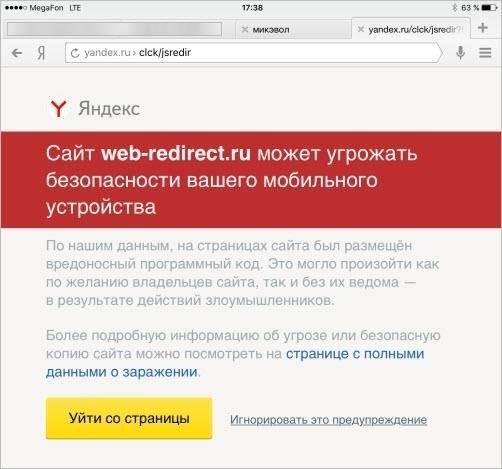
Если появляется сообщение об угрозе безопасности, важно действовать быстро, чтобы защитить свое устройство и данные. В первую очередь необходимо закрыть окно предупреждения, чтобы исключить доступ к потенциально опасному содержимому. Если предупреждение связано с вирусом или другим вредоносным ПО, ваша система может быть заражена.
Шаги по устранению проблемы
1. Отключитесь от Интернета. Это предотвратит дальнейший доступ к зараженному сайту или программе.
2. Выполните полное сканирование с помощью антивирусного программного обеспечения. Если у вас не установлен антивирус, загрузите его из надежного источника.
3. Если предупреждение все еще отображается, попытайтесь удалить инфекцию, следуя инструкциям, предоставленным вашим антивирусным средством.
4. В некоторых случаях проблема может быть связана с расширением браузера или конкретным веб-сайтом. Проверьте, исчезнет ли предупреждение, отключив расширения или очистив кэш браузера.
Как предотвратить угрозы в будущем
Чтобы избежать подобных угроз в будущем, всегда обновляйте антивирусное программное обеспечение и регулярно выполняйте проверку безопасности. Кроме того, убедитесь, что ваша операционная система и все установленные приложения имеют последние исправления безопасности. Если какой-либо сайт отмечен как опасный, лучше не вводить на нем личные данные. Вы также можете отключить все функции автозапуска в настройках браузера, чтобы ограничить доступ к потенциально опасным сайтам.
Как отключить функцию безопасного входа в систему
Если у вас возникла проблема с блокировкой доступа из-за уведомления о безопасности, возможно, вам стоит отключить функцию безопасного входа. Чтобы снять ограничение, выполните следующие действия:
Шаг 1: Откройте браузер и перейдите в меню настроек.
Шаг 2: Перейдите в раздел «Безопасность» и найдите опцию «Безопасный вход». Она может находиться в разделе «Конфиденциальность» или «Настройки безопасности».
Шаг 3: Найдите опцию, связанную с блокировкой попыток входа в систему или предупреждающих сообщений. Вы можете увидеть уведомление о возможном вредоносном ПО или подозрительной активности.
Шаг 4: Отключите эту функцию, сняв флажок или переместив тумблер в положение «Выкл.».
Шаг 5: Сохраните изменения и перезапустите браузер, чтобы применить настройки.
Если проблема сохраняется и после удаления этой функции, это может свидетельствовать о более глубоком заражении вашего устройства. В этом случае проверьте систему на наличие вредоносного ПО или других опасных программ. Если сообщение продолжает появляться, возможно, необходимо обратиться в службу технической поддержки для получения дальнейшей помощи.
Почему Яндекс считает, что ваш компьютер находится под угрозой?
Если ваша система помечена как потенциально скомпрометированная, это связано с тем, что «Яндекс» выявляет аномальную активность на вашем устройстве или в сети. Система оценивает различные факторы, включая несанкционированный доступ или изменения, внесенные сторонними программами. Если обнаружены вредоносные программы или компьютер имеет признаки заражения, браузер может посчитать его находящимся под угрозой.
Он также может предупредить вас, если устройство было заражено вирусом или вредоносным ПО. Если на вашем компьютере наблюдается необычный трафик, попытки доступа из подозрительных источников или несанкционированные изменения файлов — все это может вызвать подобные предупреждения. Яндекс часто использует эвристические методы, проверяя поведение, соответствующее известным угрозам, а не просто полагается на базы данных сигнатур.
Чтобы решить эту проблему, запустите надежную антивирусную программу и удалите все подозрительные программы. Если после очистки браузер по-прежнему выдает флаги, проверьте, нет ли лазеек в системных настройках. Важно удалить все несанкционированные инструменты и закрыть лишние порты, которые могут дать хакерам удаленный доступ.
Если проблема сохраняется, следующим шагом будет обновление браузера или сброс сетевых настроек. Выполнив эти действия, вы сможете повысить уровень безопасности своего устройства и снизить риск повторных предупреждений.
Какие действия предпринять, если Яндекс говорит «Ваш компьютер может быть заражен»
Если вы видите сообщение о том, что ваш компьютер может быть заражен вирусом или вредоносным ПО, необходимо действовать быстро. Яндекс блокирует доступ к определенным сайтам, если обнаруживает потенциальный риск для безопасности вашей системы. Вот что вам следует сделать:
1. Запустите антивирусную проверку
Начните с использования надежного антивирусного программного обеспечения для полного сканирования системы. Это поможет выявить все угрозы, которые могли вызвать предупреждение. Убедитесь, что ваш антивирус обновлен перед сканированием, чтобы получить наиболее точные результаты.
2. Удалите подозрительные программы
Проверьте установленные программы на наличие неизвестных или подозрительных приложений. Если вы обнаружили что-то, что вы не устанавливали намеренно, немедленно удалите это. Эти программы могут быть ответственны за предупреждение безопасности от Яндекса.
Обязательно воспользуйтесь антивирусом или специализированным инструментом для удаления обнаруженных вредоносных программ. После удаления угрозы перезагрузите компьютер.
Если проблема не исчезнет, это может свидетельствовать о более серьезных неполадках в системе. Обратитесь за помощью к профессионалу, чтобы обеспечить полную безопасность компьютера.
Как устранить блокировку на компьютере при доступе к веб-сайту
Если система отметила сайт и заблокировала доступ к нему, выполните следующие действия для решения проблемы:
- Проверьте источник блокировки: Проверьте, не связана ли проблема с настройками безопасности в браузере или на компьютере. Возможно, система отметила сайт как потенциальную угрозу. Убедитесь, что другие пользователи испытывают подобные проблемы с тем же сайтом.
- Отрегулируйте настройки браузера: Если ваш браузер по ошибке отметил сайт как опасный, откройте настройки и найдите параметры безопасности. Отключите все ненужные блокировки или функции безопасности, которые могут быть причиной проблемы.
- Удалите ненужные расширения: Некоторые расширения могут мешать доступу к сайтам. Проверьте и удалите все, которые могут блокировать работу сайтов. После внесения изменений перезапустите браузер.
- Очистите кэш браузера и файлы cookie: Устаревшие или поврежденные данные могут вызывать проблемы с доступом. Очистите кэш и куки, чтобы убедиться, что вы получаете доступ к самой последней версии сайта.
- Временно отключите антивирусное ПО: в редких случаях антивирусные программы ошибочно блокируют доступ к легитимным сайтам. Временно отключите антивирус, чтобы проверить, не является ли он источником проблемы. После проверки обязательно включите его снова.
- Проверьте настройки брандмауэра: Возможно, брандмауэр вашего компьютера блокирует доступ к определенным веб-сайтам. Отрегулируйте настройки брандмауэра, чтобы разрешить доступ к сайту, но только если вы уверены в его безопасности.
Если эти шаги не помогли решить проблему, возможно, сайт был помечен по законной причине, и вам следует подумать, безопасно ли посещать этот сайт или нет.
Заключение
Выполнив эти действия, вы сможете определить, почему ваш компьютер ограничил доступ к сайту, и как это исправить. Однако будьте осторожны при удалении функций безопасности, поскольку они призваны защитить вас от потенциальных угроз.