Прежде чем начать работу на электронной торговой площадке (ЭТП), убедитесь, что ваш браузер правильно настроен для безопасных транзакций. Первый шаг — установка программного обеспечения для квалифицированной электронной подписи (КЭП). Это необходимо для правильной связи между вашей системой и платформой. Убедитесь, что вы загрузили нужный плагин от надежного криптопровайдера и проверили его совместимость с вашим браузером.
Затем необходимо настроить параметры браузера для поддержки плагина. Этот процесс включает в себя настройку определенных параметров, связанных с криптопровайдером, чтобы обеспечить его надежное взаимодействие с ЭТП. Для достижения наилучших результатов выполните эти шаги до получения доступа к любым функциям закупок. Возможно, вам потребуется обратиться к материалам поддержки криптопровайдера, чтобы убедиться, что ваша система безопасна и полностью работоспособна.
Кроме того, если у вас возникли проблемы с установкой плагина или конфликты с настройками браузера, рекомендуется обновить как плагин, так и браузер. Проблемы с совместимостью могут повлиять на надежность работы электронной подписи, что крайне важно для бесперебойного завершения процессов закупок. Всегда полагайтесь на надежных поставщиков, чтобы избежать возможных сбоев в работе.
Настройка браузера для работы с ЭТП и другими порталами
Чтобы получить доступ к порталам ЭТП, установите необходимые плагины для электронной цифровой подписи (ЭЦП) и криптопровайдеров. Сначала убедитесь, что ваш браузер поддерживает необходимые криптографические библиотеки. Возможно, вам потребуется добавить специальные библиотеки или программное обеспечение, например Sputnik, для правильной работы с этими платформами. Если вы используете браузер типа Google Chrome или Mozilla Firefox, убедитесь, что плагин для ЭЦП установлен правильно.
В некоторых случаях для работы с разными порталами могут потребоваться дополнительные настройки браузера. Например, если вы обращаетесь к нескольким порталам, убедитесь, что браузер позволяет взаимодействовать со сторонними службами. Настройте браузер на взаимодействие с криптовалютой, чтобы процесс ЭЦП проходил гладко. Без этой настройки браузер может не распознать необходимые сертификаты безопасности для подписания документов.
Если вы используете ЭТП, убедитесь, что криптопровайдер совместим с текущей версией вашего браузера. Следуйте инструкциям по установке криптопровайдера, чтобы обеспечить правильную связь между программой и браузером. После настройки убедитесь, что браузер настроен на прием необходимых цифровых подписей от криптопровайдера для безопасного завершения транзакций.
И наконец, поддерживайте все библиотеки и плагины в актуальном состоянии, чтобы избежать проблем с совместимостью с новыми версиями портала или обновлениями системы. Регулярно проверяйте наличие обновлений от вашего криптопровайдера и убедитесь, что настройки правильно применены для беспрепятственной интеграции со всеми порталами ЭТП, к которым вы обращаетесь.
Установка плагина для браузера
Чтобы интегрировать фреймворк EAT в рабочий процесс, необходимо установить плагин для браузера. Этот плагин обеспечит прямое взаимодействие с различными порталами закупок и сайтами, соответствующими требованиям ЕАТ, улучшая доступ и управление рабочим процессом. Чтобы правильно установить плагин, выполните следующие шаги:
Установка плагина в браузере
1. Загрузите плагин из надежного источника. Посетите официальные веб-сайты или проверенные библиотеки, которые предоставляют последнюю версию. Избегайте сторонних источников, чтобы обеспечить совместимость с порталами закупок.
2. Щелкните ссылку на загрузку для вашего браузера. Независимо от того, используете ли вы Chrome, Firefox или другой браузер, убедитесь, что версия плагина совместима с конфигурацией вашей системы.
Настройка плагина для использования
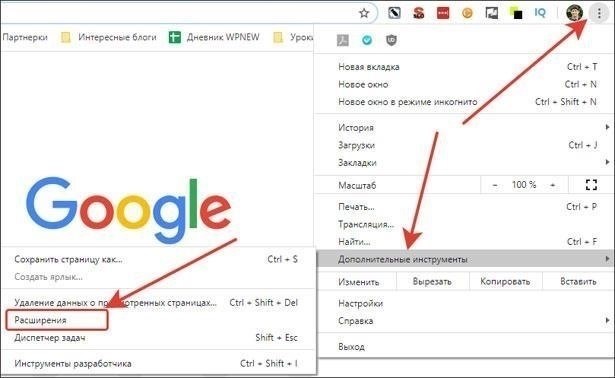
3. После установки откройте меню расширений браузера и активируйте плагин. Для бесперебойной работы настройте параметры для синхронизации с другими сайтами закупок, включая системы государственных закупок и порталы EAT.
4. Настройте параметры в соответствии с желаемым рабочим процессом. Настройте такие параметры, как автоматический вход в систему, интеграция с инструментами EAT и доступ к дополнительным ресурсам. Обязательно регулярно обновляйте плагин, чтобы избежать проблем с совместимостью с системами госзакупок и другими соответствующими платформами.
Выполнив эти шаги, ваш браузер будет готов к эффективной оптимизации работы с EAT и порталами госзакупок. Убедитесь, что плагин всегда обновлен и настроен для работы с любыми будущими изменениями в функциональности портала.
Добавление доверенных сайтов в браузер
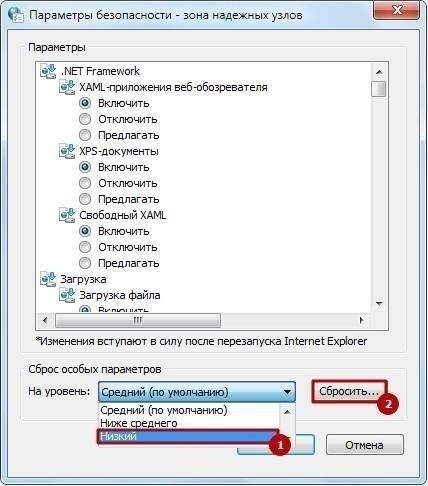
Чтобы обеспечить беспрепятственный доступ к доверенным порталам при использовании плагина криптопровайдера, необходимо добавить определенные сайты в список доверенных в вашем браузере. Этот шаг очень важен для бесперебойной работы с электронной цифровой подписью (ЭЦП) и связанными с ней онлайн-платформами.
Выполните следующие шаги, чтобы настроить параметры браузера для доверенных сайтов:
После добавления сайтов в список доверенных вы сможете получать доступ к порталам, требующим аутентификации ЭЦП, не сталкиваясь со всплывающими предупреждениями и сбоями в системе безопасности. Обязательно регулярно проверяйте и обновляйте список по мере появления новых сайтов и обновлений.
Установка дополнительных библиотек для настройки браузера
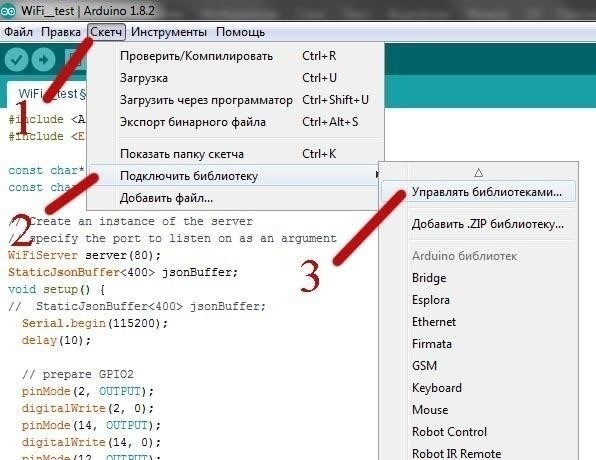
Чтобы обеспечить бесперебойную интеграцию с криптографическими службами и безопасными порталами, выполните следующие шаги для установки необходимых библиотек и плагинов:
- Загрузите и установите плагин криптопровайдера: Получите надежный плагин криптопровайдера, совместимый с вашим браузером. Надежный плагин обеспечит безопасную связь между вашим браузером и криптографическими системами, что позволит проводить аутентификацию на порталах государственных закупок.
- Настройте параметры плагина: После установки плагина откройте меню настроек и укажите параметры для безопасной работы. Добавьте данные криптопровайдера в соответствующие поля, чтобы обеспечить корректную работу плагина с нужными порталами.
- Настройте параметры безопасности браузера: Откройте настройки браузера и убедитесь, что параметры безопасности позволяют взаимодействовать с криптографическим плагином. Добавьте разрешения плагина в доверенные источники, чтобы избежать конфликтов с другими расширениями.
- Проверьте установку: После завершения установки и настройки перезапустите браузер и убедитесь, что плагин работает корректно. Убедитесь, что все соответствующие страницы загружаются безопасно, и протестируйте портал, чтобы убедиться в его работоспособности.
- Регулярно обновляйте: Следите за обновлением плагина криптопровайдера на сайте производителя. Это поможет избежать проблем с совместимостью и обеспечит безопасность при взаимодействии с порталами закупок.
Следуя этому подходу, вы обеспечите бесперебойную работу при взаимодействии с порталами закупок и другими надежными онлайн-платформами.
Настройка рабочего пространства и браузера для доступа к ЭТП
Чтобы получить доступ к сайтам закупок, необходимо правильно настроить рабочее пространство и браузер. Во-первых, убедитесь, что у вас есть квалифицированная цифровая подпись (ЭЦП). Без нее вы не сможете взаимодействовать с закупочными платформами. Установите необходимые плагины, например плагин Спутник, чтобы обеспечить безопасный доступ и функциональность, необходимую для подписания документов.
Далее настройте параметры браузера. Разрешите всплывающие окна на сайтах закупок, чтобы не прерывать процесс регистрации или подачи документов. Многие сайты государственных закупок открывают дополнительные окна для подписания контрактов или подачи заявок, поэтому важно разрешить всплывающие окна для этих конкретных доменов.
Убедитесь, что ваш браузер обновлен и совместим с плагинами. При необходимости перезапустите браузер после установки плагина. Обращайте внимание на дополнительные окна, которые могут появиться при первой настройке плагина, так как они могут содержать дополнительные инструкции или запросы на получение разрешений.
Перед началом работы на сайтах закупок проверьте правильность работы цифровой подписи, проведя тест в тестовой среде соответствующей платформы. Это поможет обеспечить бесперебойную работу во время проведения закупок в реальном времени.
Включить всплывающие окна на порталах ЭТП
Перед установкой или получением доступа к ЭТП убедитесь, что настройки вашего браузера разрешают всплывающие окна от платформы. Это необходимо для корректной работы некоторых функций. Для этого откройте настройки браузера и перейдите в раздел настроек всплывающих окон.
Для Google Chrome выполните следующие действия:
- Нажмите на три точки в правом верхнем углу браузера.
- Выберите Настройки, затем нажмите на Конфиденциальность и безопасность.
- Прокрутите страницу до раздела «Настройки сайта» и найдите раздел «Всплывающие окна и перенаправления».
- Установите для всплывающих окон значение «Разрешено» для сайта ЭТП.
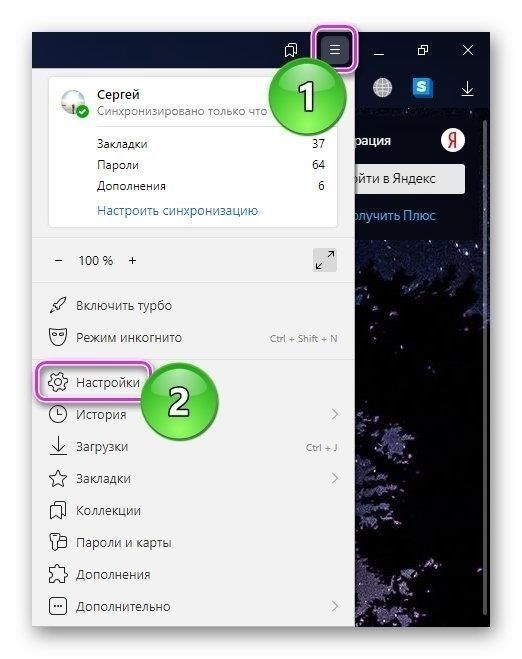
- Нажмите на кнопку меню в правом верхнем углу и выберите пункт Настройки .
- Перейдите в раздел «Конфиденциальность и безопасность» и прокрутите страницу вниз до раздела «Разрешения».
- Снимите флажок с пункта Блокировать всплывающие окна или добавьте портал ЭТП в список исключений.
- Нажмите на три точки в правом верхнем углу и выберите Настройки .
- В разделе Cookies и разрешения сайта выберите Всплывающие окна и перенаправления.
- Добавьте URL-адрес портала ЭТП в список разрешенных сайтов.
Всегда проверяйте, что эти изменения относятся именно к используемой платформе ЭТП. Проверьте другие настройки, которые могут блокировать дополнительные окна или скрипты, так как они могут препятствовать нормальной работе системы.
Установка плагина цифровой подписи для вашего браузера
Чтобы обеспечить беспрепятственный доступ к государственным порталам, необходимо установить в браузере плагин цифровой подписи. Это позволит безопасно подписывать и отправлять документы на электронных торговых площадках (ЭТП). Ниже приведен процесс установки и настройки плагина.
1. Установите плагин
Сначала загрузите плагин с сайта надежного криптопровайдера. Убедитесь в надежности источника, чтобы избежать использования вредоносного программного обеспечения. Следуйте инструкциям по установке для вашего браузера. После завершения установки перезапустите браузер, чтобы применить изменения.
2. Настройте параметры браузера
После установки плагина перейдите в настройки браузера. Включите плагин, отметив список расширений или дополнений. В настройках плагина убедитесь, что для работы с ЭТП предоставлены необходимые разрешения. Важно разрешить доступ к сайтам, которые требуют наличия цифровой подписи.
Кроме того, в настройках разрешите всплывающие окна с доверенных сайтов. Некоторые государственные порталы могут открывать всплывающие окна для подтверждения подписи. Если блокировать всплывающие окна, процесс может быть прерван.
После настройки плагина он будет готов к использованию на всех соответствующих государственных сайтах. С такой конфигурацией вы сможете безопасно подписывать и отправлять документы через электронные платформы без лишней работы каждый раз.