Если вы хотите установить старую версию радарного помощника, внимательно следуйте инструкциям. Программа позволяет автоматически получать оповещения о дорожных проверках и эффективно управлять ими. Неважно, для личного или профессионального использования, понимание того, как правильно настроить и использовать этот инструмент, может значительно сэкономить ваше время.
Во-первых, убедитесь, что вы загружаете правильную версию приложения, совместимую с вашим устройством. Некоторые обновления могут быть несовместимы со старыми системами, поэтому очень важно перепроверить информацию о выпуске, прежде чем приступать к загрузке. Само программное обеспечение легко интегрируется с вашим устройством, предоставляя уведомления о зонах проверки в режиме реального времени, что позволяет вам быть в курсе всех возможных проверок.
Помощник работает автоматически, предоставляя пользователям возможность настраивать параметры оповещения. Обязательно следуйте инструкциям по первоначальной настройке и обновлениям, которые помогут оптимизировать работу программы. Если у вас возникнут какие-либо проблемы, обратитесь к разделу отзывов за советами по устранению неполадок или обратитесь к сообществу за советом.
После установки помощник начнет проверять наличие обновлений и отправлять уведомления при появлении новой информации о дорожной инспекции. Помните, что регулярное обновление необходимо для обеспечения бесперебойной работы инструмента и предоставления точных данных о зонах инспекции.
Как безопасно установить предыдущую версию программы
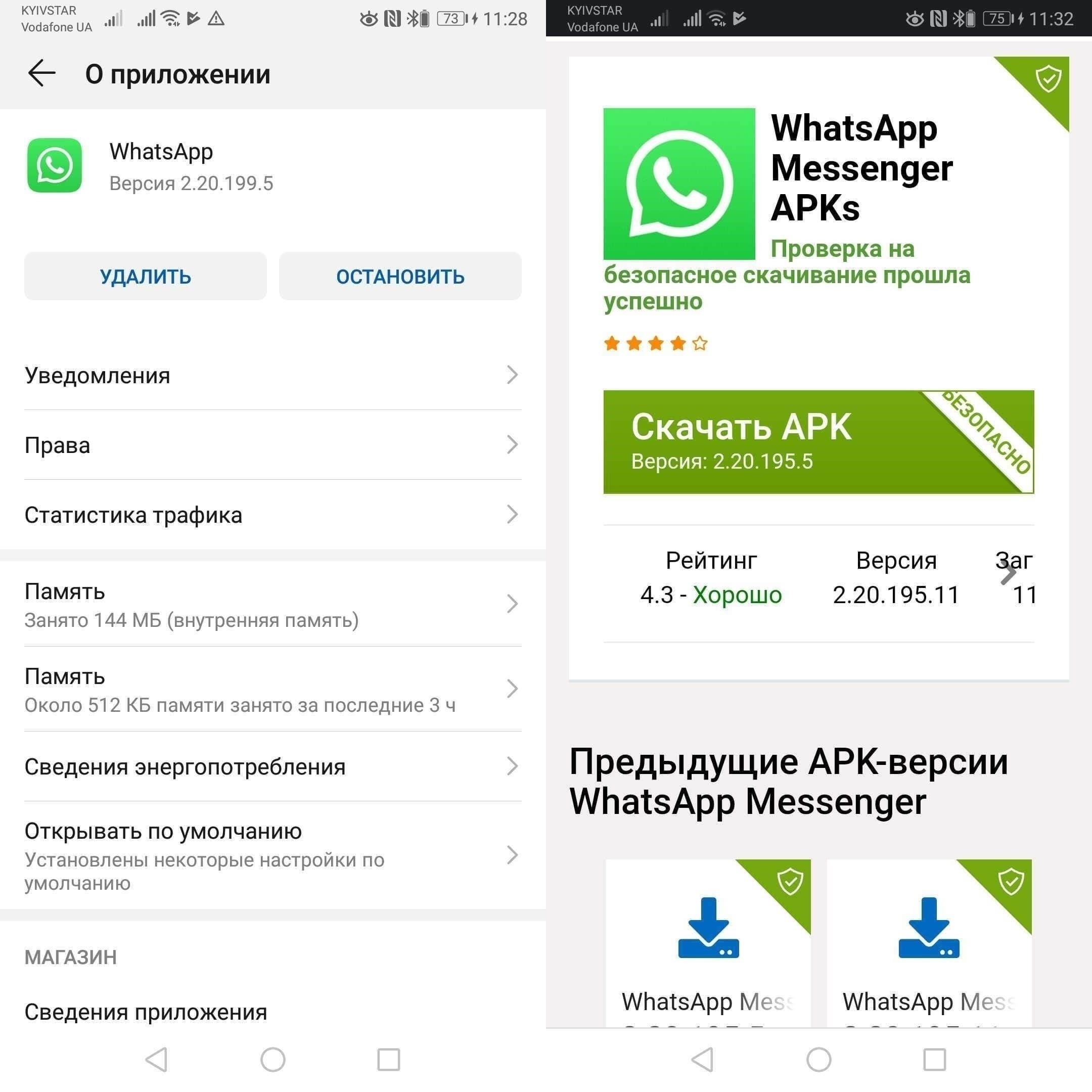
Чтобы получить более раннюю версию программы, убедитесь, что вы загружаете ее с надежной и безопасной платформы. Избегайте сторонних сайтов, которые могут предлагать устаревшие или измененные файлы. Убедитесь, что источник предоставляет четкие указания на подлинность и версию файла.
Шаги для безопасной загрузки
1. Найдите авторитетный сайт, который предоставляет архивы старых версий программного обеспечения.
2. Прежде чем приступить к установке, проверьте номер версии. Правильная версия должна совпадать с той, которую вы собираетесь использовать, что часто указывается в примечаниях к выпуску или истории версий.
Многие платформы автоматически выполняют эти проверки, но для дополнительной безопасности можно использовать дополнительное программное обеспечение.
Чего следует избегать
Избегайте загрузки по неофициальным или непроверенным ссылкам, так как они могут привести к появлению вредоносных файлов. Лучше избегать сайтов, обещающих быструю загрузку без подробной информации о целостности файла. Кроме того, проверьте наличие последних обновлений или исправлений, которые могут повлиять на совместимость с вашей системой и использование.
После загрузки внимательно следуйте инструкциям по установке, чтобы избежать сложностей при настройке. Регулярные обновления могут повысить производительность и безопасность, поэтому после завершения установки проверьте наличие новых версий.
Системные требования для установки предыдущей версии программного обеспечения
Прежде чем приступить к установке, убедитесь, что ваша система соответствует минимальным требованиям для беспрепятственной настройки и использования программного обеспечения.
Минимальные системные требования
- Операционная система: Windows 7 или выше (рекомендуется 64-разрядная версия)
- Процессор: Intel Core i3 или эквивалентный
- Оперативная память: 4 ГБ или более
- Хранение: 500 МБ свободного места
- Графика: Видеокарта, совместимая с DirectX 9 или выше
- Интернет: Требуется для первоначальной настройки и автоматического обновления
Дополнительные рекомендации
- Перед установкой убедитесь, что ваше антивирусное программное обеспечение обновлено и выполняет проверку системы.
- Отключите автоматические обновления во время установки, чтобы избежать прерываний при модификации системы.
- Проверьте совместимость системы с радарными функциями инструмента и возможностями обработки фотографий, если используются расширенные функции.
После подтверждения этих требований приступайте к установке, следуя подробным инструкциям, прилагаемым к программному обеспечению. Регулярные обновления позволят повысить производительность и устранить возможные проблемы безопасности.
Пошаговое руководство по установке старой версии программного обеспечения
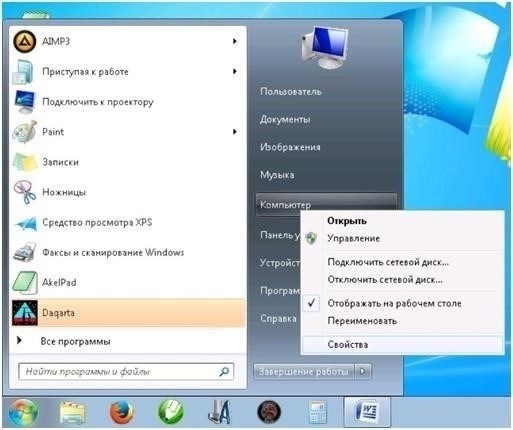
Чтобы начать установку, сначала убедитесь, что ваше устройство соответствует требуемым системным спецификациям. Зайдите на официальную страницу источника, чтобы безопасно получить файл. После загрузки найдите установочный пакет в папке загрузок.
Дважды щелкните по файлу, чтобы начать установку. Во время установки прочитайте и примите условия лицензионного соглашения. Выберите каталог, в который вы хотите установить приложение. Рекомендуется использовать каталог по умолчанию, если вы не хотите выбрать другое место.
Нажав кнопку «Установить», приступайте к процессу установки. Процесс должен пройти автоматически и занять всего несколько минут. После завершения установки вам будет предложено завершить ее и выйти из программы установки.
При необходимости перезагрузите устройство, чтобы завершить все изменения. После завершения установки вы можете открыть программу с рабочего стола или из меню «Пуск».
Для получения дополнительных функций проверьте наличие обновлений в приложении. В некоторых старых версиях могут отсутствовать некоторые новые функции, но есть возможность настроить параметры вручную или загрузить дополнительные файлы. Если вам нужны фотографии или подробные отчеты о проверке, их можно получить через внутренние опции программы.
При возникновении проблем обратитесь к разделу «Устранение неполадок» в меню помощи или к инструкции.
Как ориентироваться в интерфейсе MVd Helper

Чтобы начать работу с интерфейсом, откройте программу и ознакомьтесь с главной панелью. На экране будет отображаться несколько ключевых компонентов, включая вид радара, опции инструментов осмотра и контекстное меню для часто используемых функций.
Функция радара, обычно расположенная в верхней центральной части экрана, автоматически обнаруживает близлежащие зоны контроля и предоставляет данные в режиме реального времени. Эта функция позволяет следить за движением в вашем районе и получать своевременные предупреждения о предстоящих проверках. Обратите внимание на все цветовые индикаторы на радаре, так как они означают разные уровни активности инспекции.
Формирование отчетов: В систему встроена возможность генерировать отчеты на основе данных инспекции в режиме реального времени. Эти отчеты структурированы, готовы к печати или экспорту, что позволяет пользователям обмениваться результатами без дополнительных действий по форматированию.
Быстрая синхронизация: Функция синхронизации предназначена для быстрого обновления и обмена информацией на различных устройствах. Эта функция обеспечивает бесперебойную работу пользователей на различных платформах.
Инструменты редактирования фотографий: Основные инструменты редактирования включены в приложение для корректировки фотографий перед отправкой или включением их в отчеты. Эти корректировки могут включать обрезку, поворот и простые улучшения для повышения четкости изображений, используемых при проверках.
Пользователи, выбравшие эту редакцию, могут по-прежнему эффективно решать широкий спектр задач, связанных с инспекциями и управлением фотографиями, обеспечивая обновление и системные процессы без необходимости немедленного перехода на новую установку.
Устранение неполадок: Как устранить общие проблемы со старой версией MVd Helper
Если вы столкнулись с проблемами, связанными с устаревшей версией инструмента, выполните следующие действия, чтобы решить общие проблемы:
- 1. Проблемы с установкой: Если программа не устанавливается, убедитесь, что ваша система соответствует минимальным требованиям. Загрузите файл из надежного источника. Если установка блокируется, временно отключите антивирусное ПО и настройки брандмауэра, прежде чем продолжить установку.
- 2. Сообщения об ошибках при запуске: Если при попытке запустить приложение вы получаете ошибку, убедитесь, что установка не повреждена. Попробуйте переустановить программу с помощью официального установщика. Также может потребоваться установка всех ожидаемых обновлений системы.
- 3. Сбои в работе радара и инспекции: Если радар или инспекционные функции не работают должным образом, проверьте наличие конфликтов программного обеспечения или устаревших драйверов. Убедитесь, что предоставлены правильные разрешения на доступ к ресурсам системы. Кроме того, убедитесь, что радарный модуль правильно настроен и обновлен.
- 4. Фотографии не загружаются: Если фотографии не отображаются или загружаются некорректно, проверьте, поддерживается ли формат файла. Убедитесь, что все необходимые библиотеки или каталоги фотографий включены в настройки программы. Если файлы отсутствуют или повреждены, попробуйте перезагрузить их или восстановить из резервной копии.
- 5. Автоматические обновления не работают: Если программное обеспечение не обновляется автоматически, проверьте подключение к Интернету. Убедитесь, что брандмауэры или защитные программы не блокируют доступ к серверам обновлений. Возможно, вам придется вручную загрузить последнее обновление с официального сайта.
- 6. Проблемы с производительностью: Если инструмент работает медленно, закройте ненужные фоновые приложения, которые могут потреблять системные ресурсы. Проверьте производительность системы в диспетчере задач и оптимизируйте ее для повышения скорости работы. Также может помочь увеличение объема системной памяти или модернизация аппаратного обеспечения.
- Выполните эти действия, чтобы решить наиболее распространенные проблемы. Если проблема не решена, обратитесь к руководству по эксплуатации для более детального устранения неполадок или свяжитесь со службой поддержки для получения дополнительной помощи.
Как удалить старую версию помощника по проверке с вашего устройства
Если вы хотите удалить предыдущую версию помощника по осмотру с вашего устройства, внимательно выполните следующие действия. Сначала откройте меню настроек устройства и перейдите в раздел «Приложения» или «Apps». Найдите помощника инспектора в списке установленных программ.
Найдя его, выберите его и выберите опцию удаления. Этот процесс автоматически удалит приложение с вашего устройства, включая все связанные с ним файлы и настройки. Перед переустановкой обязательно проверьте наличие обновлений или новых версий, так как они могут содержать важные исправления и улучшения.
Для более тщательного удаления после деинсталляции помощника вам может понадобиться очистить кэш и остаточные данные на устройстве. Это гарантирует, что на устройстве не останется остатков предыдущего программного обеспечения, которые могут помешать последующим установкам или обновлениям.
После выполнения этих шагов помощник по проверке больше не будет доступен для использования на вашем устройстве, и у вас будет возможность загрузить новую версию по желанию. Рекомендуется регулярно обновлять программное обеспечение, чтобы обеспечить его бесперебойную работу и воспользоваться расширенными функциями радара и другими улучшениями производительности.