Чтобы получить доступ к государственным услугам в России, необходимо сначала создать профиль на официальном портале. Для этого необходимо указать точные личные данные, включая номер паспорта и другую идентифицирующую информацию. Для начала зайдите на портал госуслуг и введите необходимые данные.
После создания профиля следующим шагом будет подтверждение вашей личности. Это можно сделать через обращение в многофункциональный центр (МФЦ), где вам нужно будет предоставить документы, например паспорт. Сотрудники проверят данные и предоставят вам доступ к ряду услуг. В некоторых случаях подтверждение может занять несколько дней, в зависимости от точности предоставленных вами данных.
Кроме того, вам будет предложено ввести свой контактный номер для последующего общения по поводу вашего профиля. После выполнения этих шагов вы получите номер подтверждения для отслеживания вашего статуса и доступа к другим необходимым функциям на портале. Понимание этих шагов гарантирует, что вы сможете эффективно использовать платформу для решения различных административных задач.
Пошаговый процесс регистрации на правительственном портале
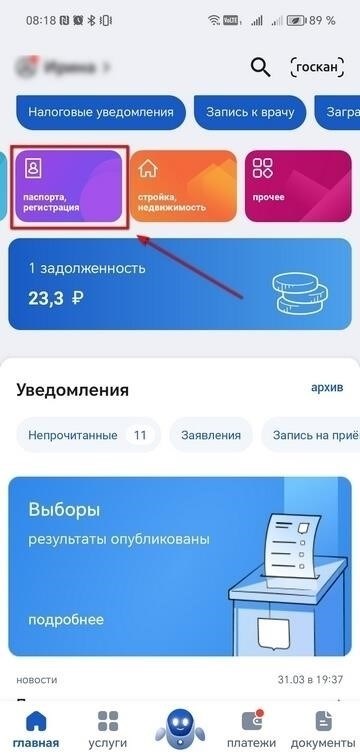
Для начала зайдите на официальный портал Российской Федерации и найдите опцию «зарегистрироваться». Процесс начинается с заполнения личных данных на странице, включая информацию, указанную в паспорте. Убедитесь, что все необходимые поля заполнены точно. После заполнения формы на ваш мобильный телефон будет отправлен код, необходимый для активации аккаунта.
Далее введите код активации на сайте. Этот шаг позволит связать ваши данные с порталом, подтвердив, что предоставленная информация соответствует официальным записям. Для завершения процесса верификации вас могут попросить загрузить отсканированную копию паспорта, на которой должны быть четко видны данные. На этом этапе ваша учетная запись будет привязана к подтвержденному статусу, что позволит получить доступ к различным услугам, предлагаемым порталом.
После регистрации вы получите доступ к целому ряду услуг. Это позволит вам делать запросы, отправлять формы и использовать весь функционал портала. Для того чтобы ваш профиль был актуальным, регулярно проверяйте его на наличие необходимых обновлений или требований, таких как заполнение дополнительных данных или предоставление других документов для проверки.
Необходимые документы для регистрации на портале «Gosuslugi»
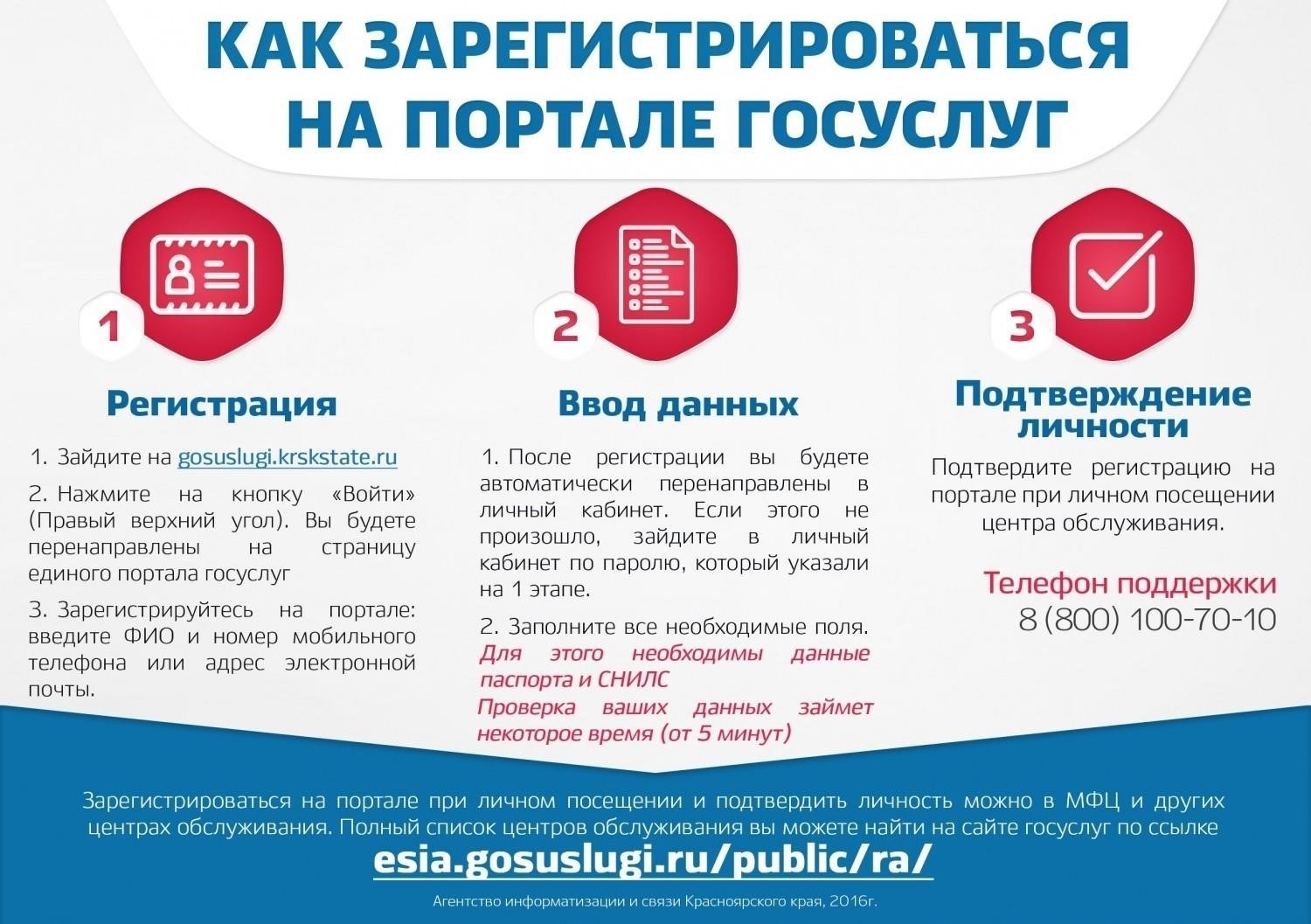
Для завершения процесса регистрации на портале «Gosuslugi» необходимо предоставить несколько документов. К ним относятся документы, удостоверяющие личность, и, в некоторых случаях, документы, подтверждающие ваш адрес проживания. Ниже перечислены основные документы:
- Паспорт — Для подтверждения личности необходим действующий паспорт. Для граждан России это, как правило, внутренний российский паспорт.
- Регистрация по месту жительства — вам необходимо предоставить документ, подтверждающий ваше текущее место жительства, это может быть прописка или счет за коммунальные услуги с указанием вашего имени и адреса.
- Информация о банковском счете — для привязки к порталу потребуется номер вашего банковского счета. Он используется для проведения транзакций и получения других финансовых услуг.
- Адрес электронной почты — действующий адрес электронной почты необходим для связи и получения уведомлений об услугах.
- Номер телефона — номер мобильного телефона для активации счета и проверки безопасности.
В некоторых случаях могут потребоваться дополнительные документы в зависимости от типа услуг, к которым вы хотите получить доступ. После предоставления документов следуйте пошаговому процессу активации, чтобы подтвердить свою личность и привязать учетную запись к порталу.
Как пройти процедуру подтверждения личности через МФЦ

Чтобы пройти процедуру подтверждения личности через МФЦ, необходимо предоставить необходимые документы и выполнить действия, описанные на портале. Первым делом зайдите на портал «Госуслуги», где и начнется процесс верификации. Убедитесь, что у вас есть действующий паспорт или другой документ, удостоверяющий личность и содержащий ваши персональные данные.
Войдя в свой аккаунт на портале, перейдите в раздел активации профиля. В этом разделе вы сможете указать свои идентификационные данные и загрузить необходимые документы. Если вы проживаете в России, это обязательное условие для подтверждения вашей личности. Выполнив все шаги, дождитесь подтверждения от системы, которая сообщит вам об успешной активации профиля и проверке ваших персональных данных.
Шаги для подтверждения личности
После того как вы предоставите необходимые документы и данные, система проверит вашу личность. Если вся предоставленная информация верна, ваша учетная запись будет активирована, и вы получите доступ к различным услугам, доступным на портале. Помните, что личные данные должны совпадать с информацией, содержащейся в официальных регистрационных записях.
Важные указания по верификации
- Убедитесь, что ваши паспортные данные точны и актуальны.
- Убедитесь, что адрес в вашей регистрации совпадает с данными на портале.
- Если у вас возникнут какие-либо проблемы, вы всегда можете обратиться за помощью к разделу помощи портала.
Распространенные проблемы при регистрации и способы их решения
Если вы столкнулись с трудностями при попытке получить доступ к услугам, то чаще всего они возникают из-за неправильного ввода данных или проблем с привязкой личных данных. Убедитесь, что все личные данные точны и актуальны, особенно при вводе таких данных, как идентификационный номер или номер телефона. Неточный ввод может привести к задержке в завершении процесса регистрации.
1. Неправильная или отсутствующая личная информация
Ошибки в предоставленных личных данных, например, несоответствие имени или неправильный идентификационный номер, могут привести к проблемам. Дважды проверьте свои данные, особенно при вводе цифр, связанных с вашей личностью. В случае обнаружения несоответствий обратитесь к поставщику услуг за разъяснениями и для устранения несоответствий.
2. Проблемы с привязкой телефонного номера
При привязке телефонного номера к счету убедитесь, что указанный вами номер совпадает с номером, зарегистрированным в документе, удостоверяющем вашу личность. Если номер устарел или привязан неверно, вы можете не получить проверочные коды. Чтобы исправить ситуацию, обновите номер телефона по соответствующим каналам и повторите процедуру.
3. Трудности с подтверждающими документами
Если вы не можете подтвердить свою личность с помощью таких документов, как справка с места жительства или другие подтверждения, убедитесь, что они актуальны и содержат всю необходимую информацию. Если система не принимает ваши документы, перепроверьте их формат или обратитесь в соответствующее ведомство за дальнейшими инструкциями.
4. Ошибки и задержки в работе системы
Иногда на портале могут возникать технические проблемы, препятствующие успешной регистрации. Если в процессе регистрации вы столкнулись с задержками или ошибками, попробуйте зайти в систему в другое время или обратитесь в службу поддержки за помощью. Запись сообщений об ошибках и времени их появления поможет ускорить устранение неполадок.
5. Подтверждение регистрации
Если процесс регистрации завершен, но вы не получили подтверждения, проверьте статус в своей учетной записи или обратитесь в соответствующие органы. Неполучение подтверждения может быть следствием задержек в работе системы или неполного заполнения заявки. Убедитесь, что все необходимые шаги были выполнены правильно и что в процессе не было пропущено ни одного шага.
Процесс удаленной регистрации для нерезидентов: Основные детали
Нерезиденты могут использовать удаленный метод для доступа к правительственным платформам. Для завершения этого процесса необходим активный номер мобильного телефона. Убедитесь, что телефон подключен к системе, чтобы получить проверочный код. Этот метод позволяет взаимодействовать с порталом удаленно, без необходимости физического присутствия в определенном месте.
Шаги для завершения дистанционного процесса
- Посетите официальный сайт соответствующей правительственной платформы.
- Убедитесь, что ваш номер телефона привязан к вашему профилю для получения кода активации.
- Заполните все необходимые личные данные, включая проверенный адрес электронной почты.
- Подтвердите свою личность через систему, для чего может потребоваться предоставление дополнительных документов или данных.
- После ввода всей информации вы получите сообщение с подтверждением того, что ваш профиль настроен.
Важные соображения
Чтобы получить полный доступ к услугам, вам может потребоваться указать постоянный адрес, поскольку система может проверить ваши данные на соответствие официальным записям. Наличие подтвержденной электронной почты очень важно, так как она служит дополнительным каналом связи для получения уведомлений.
Как подтвердить личность с помощью раздела «Мои документы»
Чтобы подтвердить свою личность в разделе «Мои документы» на официальной платформе, убедитесь, что загруженные вами документы соответствуют данным в вашем профиле. Для начала зайдите на платформу и перейдите в раздел «Мои документы», где вы найдете опции для загрузки различных документов, удостоверяющих личность. Вы можете загрузить паспорт, водительские права или другие удостоверения личности, выданные государством. Убедитесь, что документы актуальны и содержат данные о вашей текущей регистрации в Российской Федерации.
После загрузки документов система автоматически проверит данные. Если появятся какие-либо несоответствия, перепроверьте информацию на предмет точности, особенно в отношении регистрационных данных, личности и номера телефона. Если вы не можете пройти проверку в режиме онлайн, обратитесь в службу поддержки за дополнительной помощью.
Имейте в виду, что процесс проверки может занять некоторое время в зависимости от объема запросов. Если ваша учетная запись будет успешно проверена, вы получите уведомление с подтверждением. Если верификация не удалась, убедитесь, что ваши документы соответствуют требуемым критериям, и повторите попытку. Этот процесс помогает обеспечить доступ к различным услугам и гарантирует защиту вашей личности на платформе.
Что делать, если возникли проблемы с удаленной верификацией аккаунта
Если при удаленной верификации вашей личности на портале возникли проблемы, выполните следующие действия:
1. Проверьте свои данные
- Убедитесь, что все личные данные, включая имя, дату рождения и место жительства, введены на платформе правильно.
- Просмотрите свой профиль, чтобы убедиться, что все необходимые поля заполнены точно, включая адрес регистрации и документы, удостоверяющие личность.
2. Подтвердите документы, удостоверяющие личность
- Убедитесь, что ваши документы, удостоверяющие личность, такие как паспорт или национальное удостоверение личности, загружены четко и правильно.
- Дважды проверьте качество изображений документов, убедитесь в отсутствии бликов и искажений, которые могут вызвать проблемы при обработке.
3. Устранение ошибок верификации
- Если система указывает на ошибку, например на проблему с проверкой документов или неполные личные данные, просмотрите данные своей учетной записи и внесите необходимые исправления.
- Проверьте обновления статуса или ошибки в разделе «Уведомления» вашего профиля, чтобы получить дальнейшие указания о необходимых действиях.
4. Используйте доступные справочные ресурсы
- Обратитесь к официальному разделу FAQ на платформе, чтобы узнать о распространенных проблемах верификации и шагах по устранению неполадок.
- Если проблемы сохраняются, обратитесь за помощью в службу поддержки, используя контактные данные, доступные на портале.
Проблемы с верификацией также могут быть связаны с задержками в обработке или техническими неполадками. Если ваш аккаунт не активирован после выполнения всех необходимых шагов, убедитесь, что ваши данные актуальны, и обратитесь в службу поддержки.