Чтобы начать управлять своим бизнес-аккаунтом в Otkritie, вам нужно убедиться, что у вас есть все необходимые учетные данные для беспрепятственного входа в систему. Приготовьте данные своей визитной карточки или аутентификационные данные, чтобы подтвердить свою личность. Подготовившись, перейдите на официальный сайт и введите зарегистрированный номер телефона, чтобы начать процесс входа в систему.
В процессе вам будет предложено ввести уникальный логин и пароль. Убедитесь, что эти данные совпадают с теми, которые вы изначально установили в банке. Если вы забыли свой пароль, воспользуйтесь опцией «Восстановление», доступной на странице входа в систему. На ваш телефон или электронную почту будет отправлен одноразовый код, который поможет вам сбросить его и восстановить доступ к счету.
Войдя в систему, вы сможете управлять всеми своими бизнес-операциями, например, переводить средства, проверять историю операций и настраивать свои предпочтения. Воспользуйтесь онлайн-сервисами для отслеживания расходов и анализа деловой активности. Если вам необходимо изменить настройки аккаунта или связаться со службой поддержки, портал предоставляет быстрые возможности для этого. Для более удобной работы необходимо настроить параметры безопасности.
Для новых пользователей создание учетной записи может потребовать дополнительных действий, таких как предоставление документов для регистрации бизнеса или привязка налоговых данных вашей компании к Федеральной налоговой службе (ФНС). Убедитесь, что у вас есть все необходимые документы для быстрой настройки.
В случае возникновения проблем или вопросов служба поддержки «Открытие» готова помочь вам в решении любых вопросов, связанных с вашим бизнес-аккаунтом, гарантируя, что вы получите полный потенциал всех доступных услуг.
Регистрация аккаунта на бизнес-портале «Открытие
Чтобы начать пользоваться платформой Otkritie, вам необходимо пройти процесс регистрации. Следуйте этим инструкциям, чтобы создать свой аккаунт и получить доступ ко всем доступным функциям.
Шаги для регистрации
1. Посетите официальный сайт портала. Найдите на главном экране кнопку регистрации и нажмите ее.
2. Заполните форму, указав необходимые данные: название юридического лица, контактную информацию и требуемый регистрационный код, выданный FNS. Обязательно укажите точные данные.
3. Приложите необходимые документы, включая заявление о регистрации и другие соответствующие юридические документы.
Верификация и вход в систему
4. После отправки регистрационной формы проверьте свою электронную почту на наличие ссылки для проверки. Используйте эту ссылку, чтобы подтвердить свою личность и активировать учетную запись.
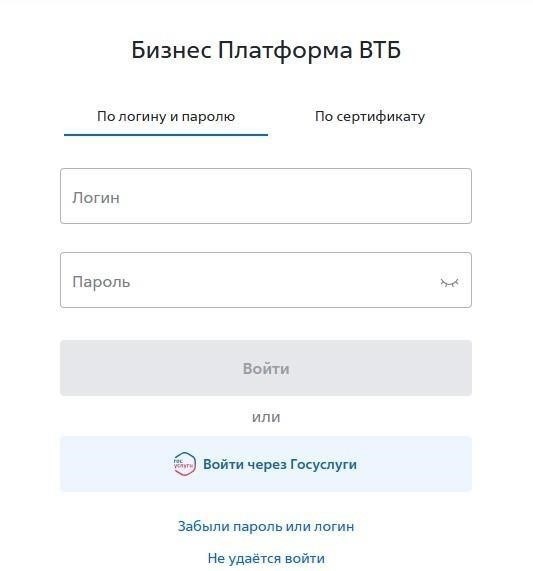
5. После верификации используйте свои учетные данные для входа в личный кабинет. Если вы забыли свой пароль, вы можете начать процесс восстановления, нажав кнопку «Забыли пароль» на экране входа в систему.
6. Если у вас возникли проблемы при регистрации или верификации, обратитесь в службу поддержки за помощью и ответами на ваши вопросы.
Переход на страницу входа в бизнес-портал «Открытие
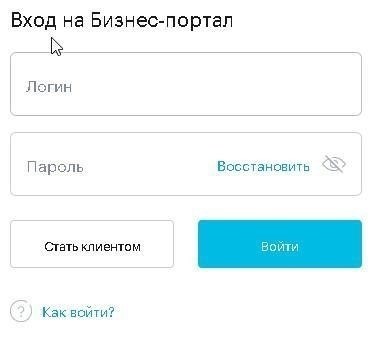
Чтобы начать пользоваться бизнес-платформой, зайдите на официальный сайт БМ-Банка. Откройте главную страницу и найдите раздел «Вход». Для продолжения работы вам потребуется ввести свои учетные данные. Убедитесь, что у вас под рукой есть зарегистрированный номер телефона или другая необходимая информация для аутентификации.
Шаг 1: Открытие страницы входа в систему
Начните с открытия сайта БМ-Банка. На главной странице найдите ссылку для входа в систему, которая четко обозначена для удобства идентификации. Нажав на эту ссылку, вы перейдете в раздел входа, где сможете ввести свои учетные данные.
Шаг 2: Ввод учетных данных
Введите свое имя пользователя и пароль в соответствующие поля. Если вы забыли свои данные для входа, сайт предлагает варианты восстановления имени пользователя и пароля. Для получения дальнейшей помощи вы можете отправить запрос через форму заявки, указав контактную информацию и необходимые документы для проверки.
Если у вас возникли проблемы с доступом к сайту или странице входа, проверьте свое интернет-соединение и убедитесь, что настройки браузера не блокируют содержимое сайта. Если проблема сохраняется, обратитесь в службу поддержки за дополнительной помощью. По любым юридическим вопросам или вопросам, требующим проверки подписи, посетите портал для получения дальнейших инструкций по подаче заявлений или документов от уполномоченных лиц.
Правильный ввод учетных данных для входа в систему
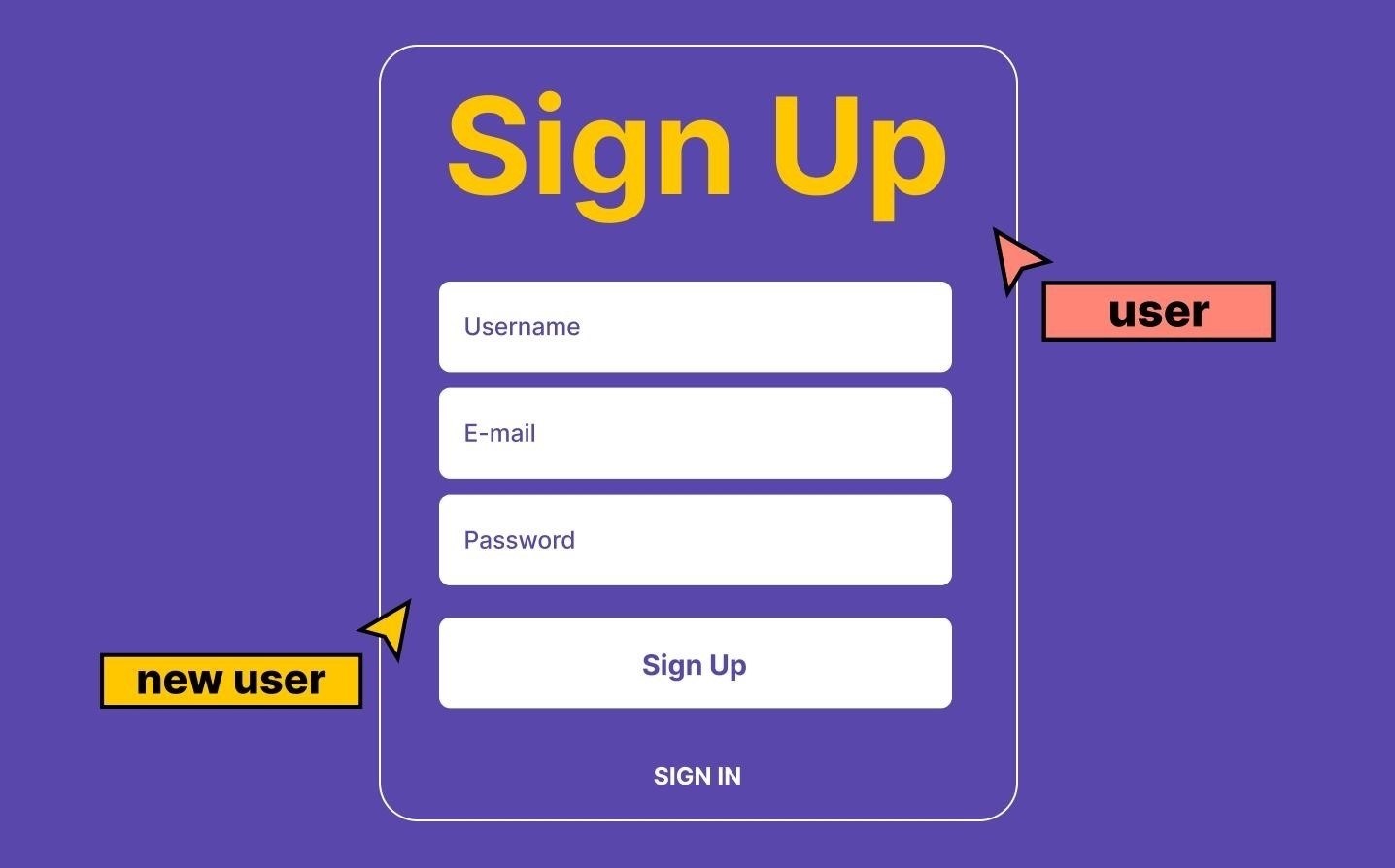
Чтобы процесс входа в систему прошел гладко, введите свои учетные данные с точностью. К ним относятся регистрационный номер и пароль, которые должны полностью совпадать с указанными при настройке. Обратите внимание на регистр букв и специальных символов. Помните, что даже небольшая ошибка может лишить вас доступа к учетной записи.
Шаги по вводу учетных данных
Сначала откройте экран входа в систему. Внимательно введите регистрационный номер и пароль в соответствующие поля. Убедитесь, что в них нет лишних пробелов или неправильных символов. Если у вас возникли проблемы, проверьте настройки пароля в приложении или на любом подключенном цифровом устройстве.
Полезные советы
Если вы не можете вспомнить свои учетные данные, сбросьте их с помощью опции «Забыли пароль», доступной на экране входа в систему. При постоянных проблемах со входом в систему не помешает просмотреть инструкции в разделе помощи или обратиться за помощью в службу поддержки. В случае возникновения сомнений или технических проблем служба поддержки банка готова помочь вам устранить неполадки и решить любые вопросы, связанные с входом в систему.
Решение проблемы с забытым паролем или данными для входа в систему
Если вы не можете вспомнить свои учетные данные, выполните следующие действия, чтобы восстановить доступ к своей учетной записи. Во-первых, перейдите на страницу входа в систему и выберите опцию «Забыли пароль». Вам будет предложено ввести адрес электронной почты или номер телефона, связанный с учетной записью. Убедитесь, что вы ввели правильные данные, так как они должны совпадать с информацией, связанной с вашим профилем.
Если вам не удается восстановить пароль или данные для входа в систему, проверьте свою электронную почту на наличие инструкций от банка. Иногда письмо может попасть в папку «Спам», поэтому не забудьте проверить и ее. Платформа вышлет ссылку для сброса пароля или предоставит временный пароль, который вы сможете использовать для восстановления доступа.
Если введенный вами адрес электронной почты или номер телефона неверен, проверьте свои контактные данные. Убедитесь, что зарегистрированный вами номер телефона актуален и доступен. Если у вас больше нет доступа к номеру телефона, связанному с вашей учетной записью, обратитесь за помощью в службу поддержки. Они могут попросить вас подтвердить свою личность, ответив на вопросы безопасности или предоставив дополнительную информацию, например ваши юридические документы или код, отправленный на ваш новый номер телефона.
Если ваш счет связан с такими сервисами, как Gosuslugi, или вы настроили BM-Bank для безопасного доступа, убедитесь, что эти сервисы работают правильно. Возможно, вам потребуется настроить дополнительные параметры безопасности, чтобы продолжить восстановление. Например, проверьте свою электронную почту на наличие ответов на часто задаваемые вопросы, которые могут помочь решить проблемы, связанные с доступом к аккаунту.
Иногда проблема может быть связана с перебоями в работе системы или временным сбоем. В таком случае попробуйте повторить попытку позже или обратитесь в службу поддержки за более подробной помощью. Убедитесь, что все данные, такие как номер телефона, адрес и другая деловая информация, правильно введены в систему банка.
Для более удобной работы вы можете использовать менеджер паролей, который надежно сохранит ваши данные для входа в систему и облегчит доступ к вашему счету в следующий раз. Всегда проверяйте актуальность контактных данных, чтобы избежать задержек в процессе восстановления.
Использование двухфакторной аутентификации для безопасного доступа
Чтобы повысить безопасность своего профиля, включите двухфакторную аутентификацию (2FA). Этот шаг гарантирует, что только вы сможете открыть свою учетную запись, даже если кто-то получит доступ к вашим данным для входа. Для безопасного входа 2FA требует ввода пароля и проверочного кода, отправленного на ваш телефон.
Как настроить двухфакторную аутентификацию
Сначала зайдите на страницу настроек сайта и перейдите в раздел безопасности. Здесь выберите активацию 2FA путем привязки номера телефона. На ваш номер будет отправлен одноразовый код. Введите этот код в нужное поле, чтобы подтвердить настройку. После активации при каждом входе в систему вам будет предложено ввести проверочный код вместе с учетными данными.
Почему двухфакторная аутентификация необходима
Используя этот метод, вы добавляете дополнительный уровень защиты к своему профилю. Без него ваша учетная запись может быть более уязвимой для несанкционированного доступа. Когда вам нужно подтвердить свою личность, например, при вводе конфиденциальных данных или завершении транзакций, 2FA гарантирует, что только вы, как субъект, можете продолжить действие. Никто не сможет обойти эту защиту, не имея вашего телефона и данных для входа в систему.
Чтобы избежать сбоев в доступе, всегда следите за тем, чтобы ваш номер телефона был актуальным. Если вы сменили номер телефона, незамедлительно обновите его на сайте, чтобы сохранить свою учетную запись защищенной. Эта система предназначена для предотвращения несанкционированного входа и повышения безопасности всех пользователей.
Устранение распространенных проблем со входом в систему
Если у вас возникли проблемы со входом в учетную запись, попробуйте воспользоваться следующими решениями:
Что делать, если я не могу войти в систему с помощью своей карты? Убедитесь, что ваша карта активирована и ее данные верны. Если проблема не решается, обратитесь в банк за помощью в настройке карты или проверьте, связана ли ваша карта с вашим счетом.
Как пройти аутентификацию с помощью подписи? Если вам необходимо использовать электронную подпись, убедитесь, что она правильно настроена и привязана к вашему профилю. Проверьте настройку в разделе «Настройки учетной записи» платформы.
Как зайти на платформу с государственных услуг? Вы можете использовать метод входа «Госуслуги». Просто следуйте подсказкам, чтобы связать свой государственный аккаунт с платформой для безопасного входа.
Что делать, если код не приходит при входе? Убедитесь, что ваша контактная информация верна. Если код не получен, проверьте папки со спамом или запросите новый код. Если проблемы сохраняются, обратитесь в службу поддержки за дальнейшей помощью.
Как изменить настройки входа в систему? Чтобы настроить параметры входа, посетите раздел «Настройки», где вы можете изменить методы аутентификации, включая использование карт, паролей или других мер безопасности.
Что делать, если платформа не открывается? Попробуйте очистить кэш браузера или зайти на сайт с другого устройства. Если проблема не решается, обратитесь в банк за поддержкой по устранению неполадок.
Для получения более подробных инструкций обратитесь к разделу помощи на платформе или изучите пошаговое руководство, доступное в настройках вашего профиля.